Lazio Radar
Allineamento iniziale
Si consiglia di completare le dichiarazioni ISTAT fino al giorno dell'attivazione di CiaoBooking in quanto la piattaforma non avrà modo di fare le dichiarazioni passate se non inserendo manualmente i dati
Connessione all'account ISTAT
Prima di aggiungere l'account in CiaoBooking è necessario ottenere la lista degli ID delle strutture in gestione (potrebbe essere anche solo un ID). Effettua il login con le tue credenziali email e password.
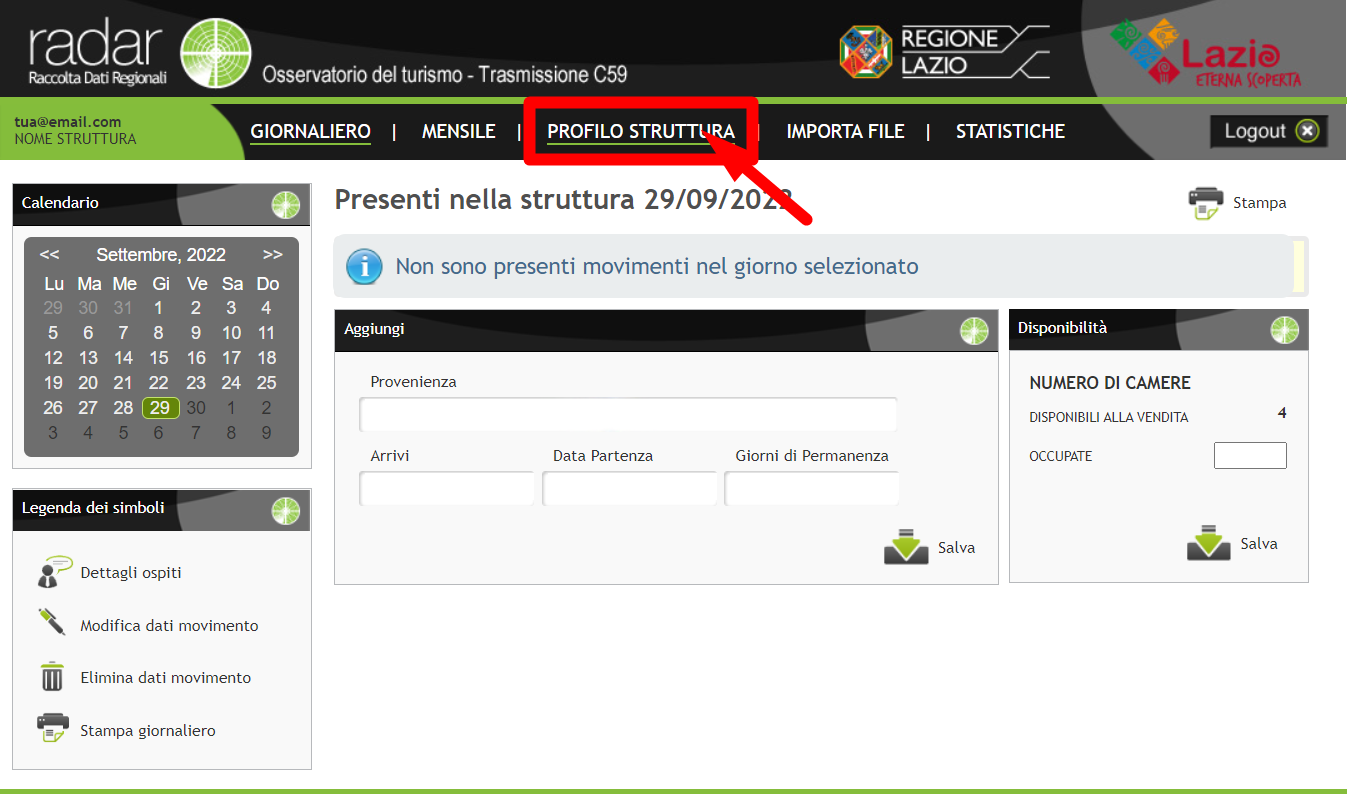
Clicca quindi su PROFILO STRUTTURA
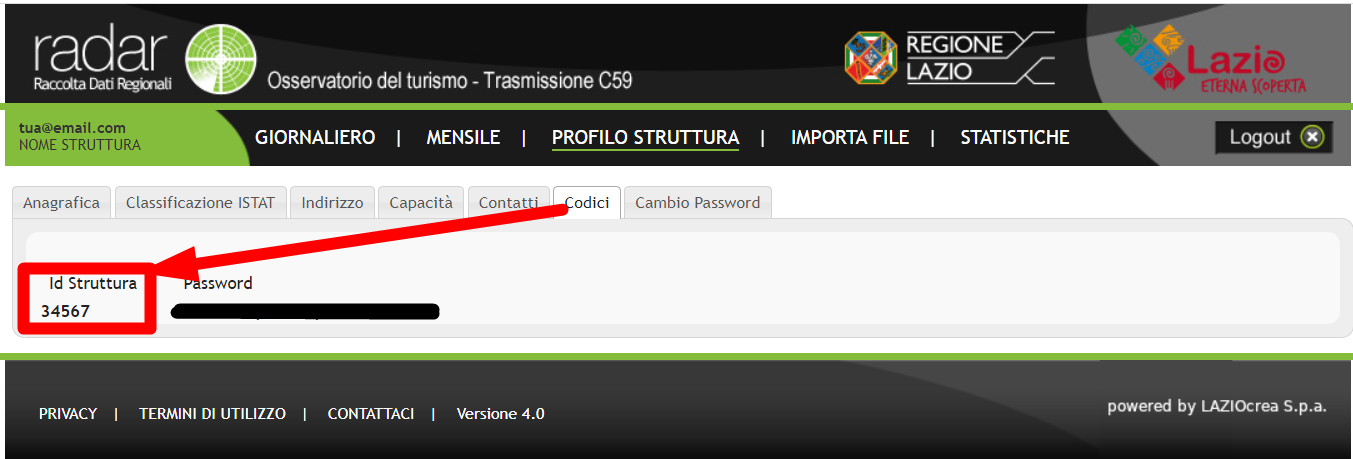
RECATI IN CODICI e annota l'ID Struttura
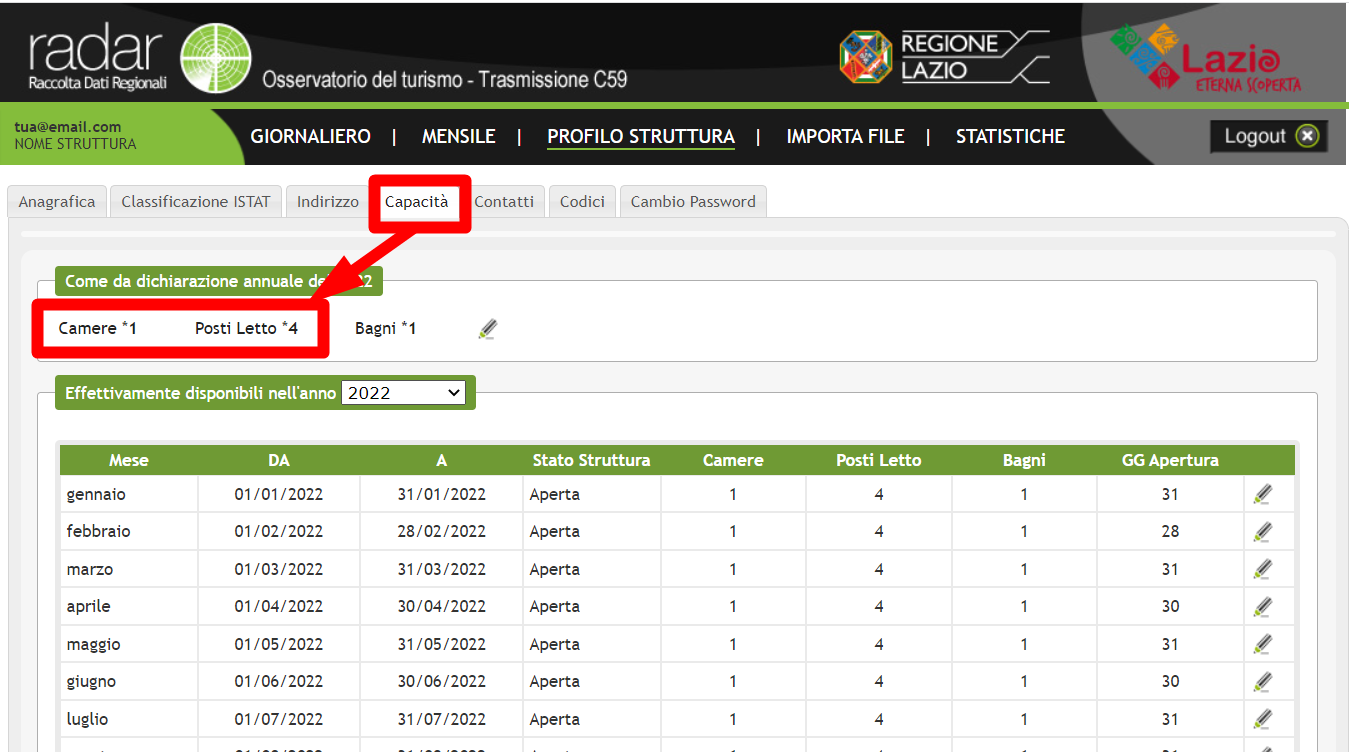
RECATI IN CAPACITÀ e annota il numero Camere e il numero Posti Letto.
Puoi ora chiudere la sessione (effettuare il log-out) da Lazio Radar.
Aggiunta account in CiaoBooking e mapping unità
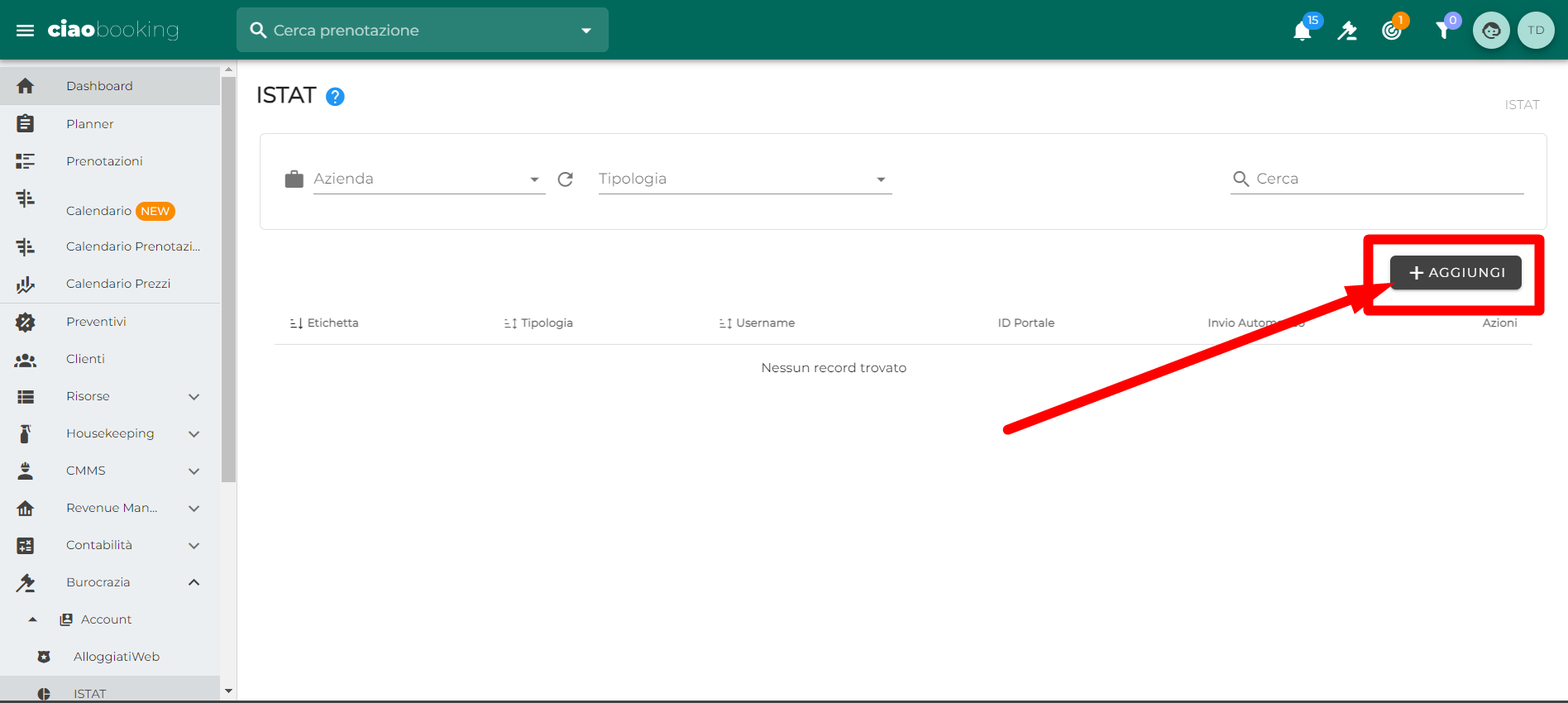
In CiaoBooking, dal menù principale recati nella sezione Burocrazia → Account → ISTAT e clicca su Aggiungi
Ora compila i campi sulla colonna di sinistra in questo modo:
- Appartenenza Azienda: Seleziona "l'azienda" responsabile dell'invio dei dati.
- Etichetta: Campo molto utile, non obbligatorio, per identificare l'account che si sta configurando.
- Tipologia: scegli ISTAT Lazio Radar
- Username: Inserisci l'email dell'account ISTAT.
- Password: Inserisci la password dell'account ISTAT.
- Invio automatico: Abilita questa opzione se preferisci che CiaoBooking invii i dati automaticamente.
Clicca su convalida a sinistra.
Sulla colonna più larga a destra, segui questi passaggi per ogni struttura che desideri collegare presente nello stesso account ISTAT
- Compila il campo "ID portale" con ò'
ID strutturadi cui hai preso nota in precedenza. - Clicca sul piccolo pulsante grigio "Aggiungi" sulla destra.
- Compila il campo "Stanze Disponibili" con il valore
Cameredi cui hai preso nota in precedenza. - Compila il campo "Letti Disponibili" con il valore
Letti disponibilidi cui hai preso nota in precedenza.
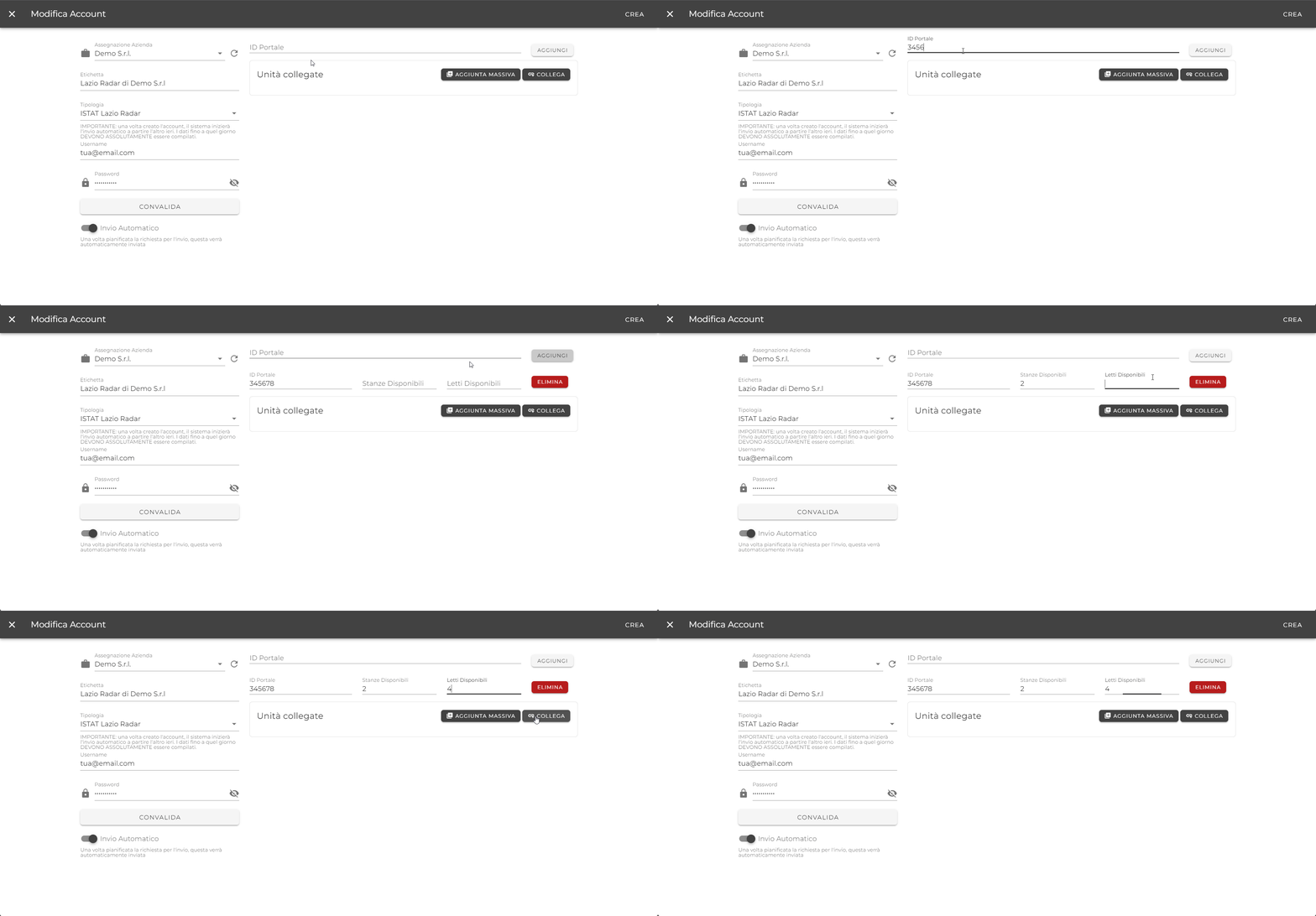
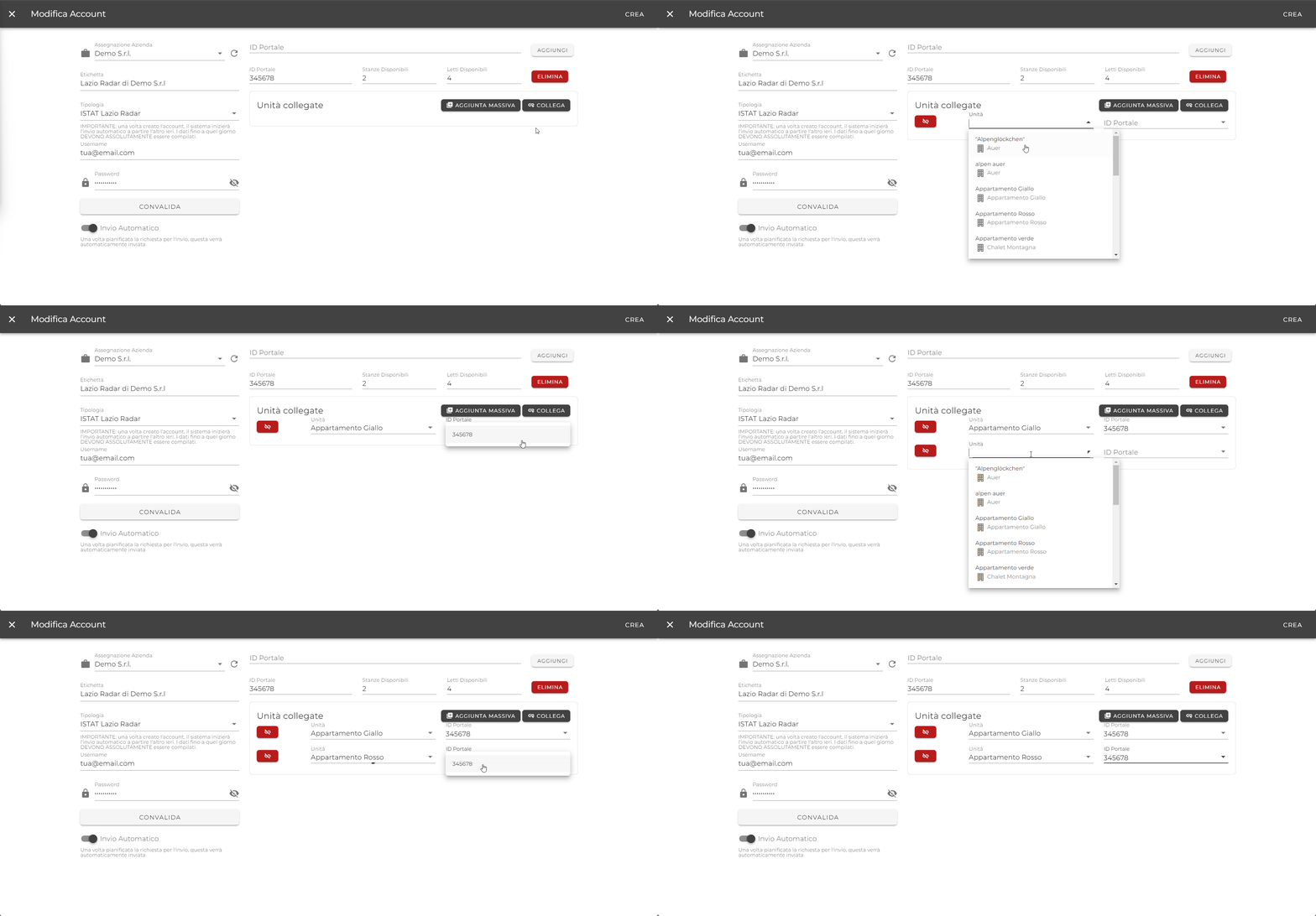
Per terminare la configurazione è necessario associare le unità all'account ISTAT.
Procedi quindi cliccando sul pulsante Collega seleziona oura una unità da associare all'ID portale. Ripeti questa operazione per tutte le unità.
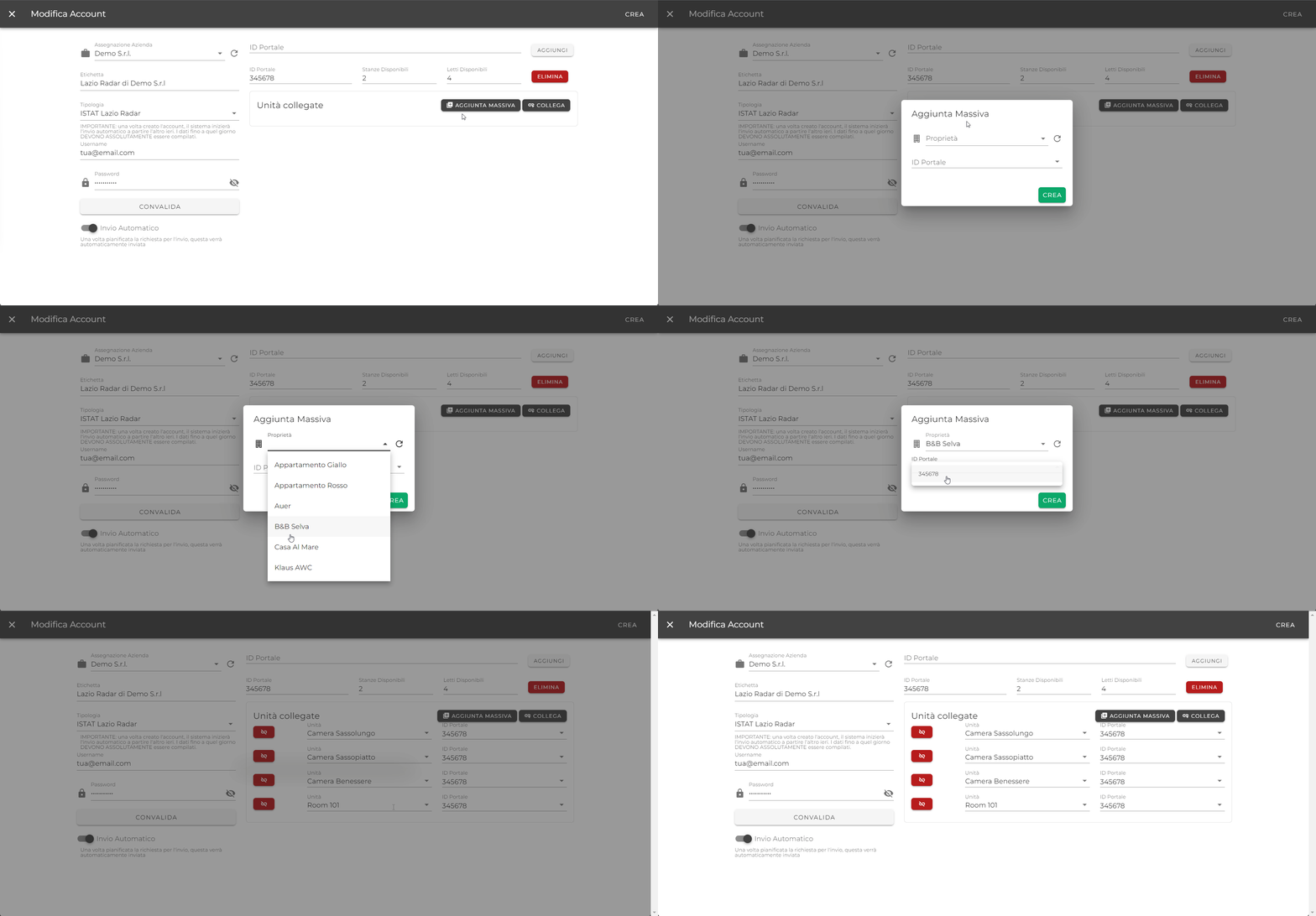
Sfrutta l'Aggiunta Massiva
Se tutte le unità di una proprietà corrispondono allo stesso ID portale/Codice struttura, clicca su Aggiunta Massiva quindi seleziona l'intera proprietà che desideri collegare e l'ID portale/Codice struttura; quindi clicca su Crea
Salva la configurazione
🎉️ Fantastico! Ricordati di cliccare su CREA nella barra nera in alto a destra.
Configura tutti gli account ISTAT che vuoi
Puoi configurare altri account ISTAT assegnando unitàdifferenti. Al momento della notifica degli arrivi e partenze, CiaoBooking selezionerà per te l'account ISTAT corretto.
Allineamento iniziale
Si consiglia di completare le dichiarazioni ISTAT fino al giorno dell’attivazione di CiaoBooking, poiché la piattaforma non consente di effettuare dichiarazioni retroattive, se non inserendo manualmente i dati.
Connessione all'account ISTAT
Prima di aggiungere l’account in CiaoBooking, è necessario ottenere la lista degli ID delle strutture in gestione (potrebbe trattarsi anche di un singolo ID).
-
Effettua il login con le tue credenziali email e password.
-
Clicca su PROFILO STRUTTURA.
-
Vai nella sezione CODICI e annota l’ID Struttura.
-
Vai nella sezione CAPACITÀ e annota:
- Il numero di Camere.
- Il numero di Posti Letto.
-
Ora puoi chiudere la sessione (effettuare il logout) da Lazio Radar.
Aggiunta dell’account in CiaoBooking e mappatura delle unità
-
In CiaoBooking, dal menu principale, vai su:
Burocrazia → Account → ISTAT e clicca su Aggiungi. -
Compila i campi nella colonna di sinistra come segue:
- Appartenenza Azienda: Seleziona l’azienda responsabile dell’invio dei dati.
- Etichetta: Campo opzionale, utile per identificare l’account configurato.
- Tipologia: Seleziona ISTAT Lazio Radar.
- Username: Inserisci l’email dell’account ISTAT.
- Password: Inserisci la password dell’account ISTAT.
- Invio automatico: Abilita questa opzione se desideri che CiaoBooking invii i dati automaticamente.
-
Clicca su Convalida nella colonna di sinistra.
-
Nella colonna più larga a destra, procedi per ogni struttura presente nello stesso account ISTAT:
- ID Portale: Inserisci l’ID Struttura annotato in precedenza.
- Clicca sul pulsante grigio Aggiungi sulla destra.
- Stanze Disponibili: Inserisci il numero di Camere annotato in precedenza.
- Letti Disponibili: Inserisci il numero di Posti Letto annotato in precedenza.
Mappatura delle unità
Per completare la configurazione:
- Clicca su Collega.
- Seleziona un’unità e associala all’ID Portale.
- Ripeti questa operazione per tutte le unità.
Aggiunta Massiva
Se tutte le unità di una proprietà corrispondono allo stesso ID Portale/Codice Struttura:
- Clicca su Aggiunta Massiva.
- Seleziona la proprietà e l’ID Portale/Codice Struttura.
- Clicca su Crea.
Salva la configurazione
🎉️ Fantastico!
Ricordati di cliccare su CREA nella barra nera in alto a destra per salvare la configurazione.
Configura più account ISTAT
Puoi configurare ulteriori account ISTAT associando diverse unità.
CiaoBooking selezionerà automaticamente l’account ISTAT corretto al momento delle notifiche di arrivi e partenze.