Attiva il Booking Engine
Il Booking Engine è un minisito che raccoglie tutte le informazioni inserite in CiaoBooking e le rivende online. Impostando il Booking Engine sceglierai il nome del tuo sito, i colori della grafica, i font e delle immagini sensazionali di sfondo.
Prima configurazione
Recati in Impostazioni → Booking Engine e clicca su +AGGIUNGI.
Compila i campi seguendo questi suggerimenti:
- Nome: Il nome del tuo minisito. Il nome genererà anche parte dell'indirizzo web e sarà un dato molto importante per il SEO. Usa quindi un nome con cui i tuoi ospiti possono trovarti sul web.
- Azienda: Seleziona l'azienda responsabile per il trattamento dei dati inseriti dai clienti e che gestirà i pagamenti delle prenotazioni.
- Colore Primario: a tuo piacere, scegli un colore che attiri l'attenzione. Sul sito è utilizzato per esempio per il pulsante "Prenota Ora"
- Colore Secondario: a tuo piacere, scegli un colore per i pulsanti di opzione secondari. Sul sito è utilizzato per i pulsanti che applicano i filtri o che cambiano le date di ricerca.
- Font Titoli: Scegli il Font che più ti aggrada per i titoli nel sito. Purtroppo non è possibile visualizzare l'anteprima dal menù di selezione. Puoi tranquillamente ricercare il nome del font sul web. Tramite il supporto puoi richiedere l'aggiunta di un font non presente in lista, a patto che non sia neccessaria una licenza specifica per il suo utilizzo.
- Font Contenuti: Scegli il Font che più ti aggrada per il testo normale e le voci di menù. Purtroppo non è possibile visualizzare l'anteprima dal menù di selezione. Puoi tranquillamente ricercare il nome del font sul web.
- Reindirizzamento Home: Puoi inserire l'URL completo del tuo sito web. In questo modo quando un cliente clicca sul menù "home" verrà reindirizzato alla home page del tuo sito (non realizzato con CiaoBooking)
- Descrizione: Sottotitolo al nome del sito. Testo breve. Ha valore SEO.
-
Pagine Dinamiche: ⚠️ non tutte le pagine sono complete. Altre potrebbero richiedere un nostro intervento. Attiva se necessario queste:
- Elenco Proprietà: Viene generata una "vetrina" di tutte le proprietà o camere gestite.
- Gestisci Prenotazione: Gli ospiti avranno la possibilità di recuperare i dettagli propria prenotazione selezionando la data di check-in e le ultime 4 cifre del telefono.
- Attivo: Se questa opzione non è attiva, il booking engine NON sarà visibile online.
- Mostra ricerca bambini: Nei widget di ricerca, mostra anche il campo bambini. Se disattivo, verrà mostrato un campo Ospiti generico
- Mostra scelta numero di camere: Utile se hai molte unità e vuoi che i tuoi ospiti effettuino una ricerca in base al numero di camere necessarie piuttosto che al numero di ospiti del gruppo.
- Mostra filtri in lista proprietà: ⚠️ Funziona solo se la pagina dinamica "Elenco proprietà" è attiva. Consente di mostrare dei filtri basati sui servizi e dotazioni presenti nelle tue proprietà.
-
Visualizzazione proprietà: Puoi scegliere tra due stili grafici:
- Completa: vista più "alla booking.com" con tabelle che mostrano i piani tariffari disponibili. Il focus è la spinta a prenotare al miglior prezzo.
- Semplice: grafica più concentrata sui contenuti essenziali. Consigliata per chi gestisce appartamenti. ⚠️ Attenzione: questo stile NON consente la prenotazione di più alloggi contemporaneamente.
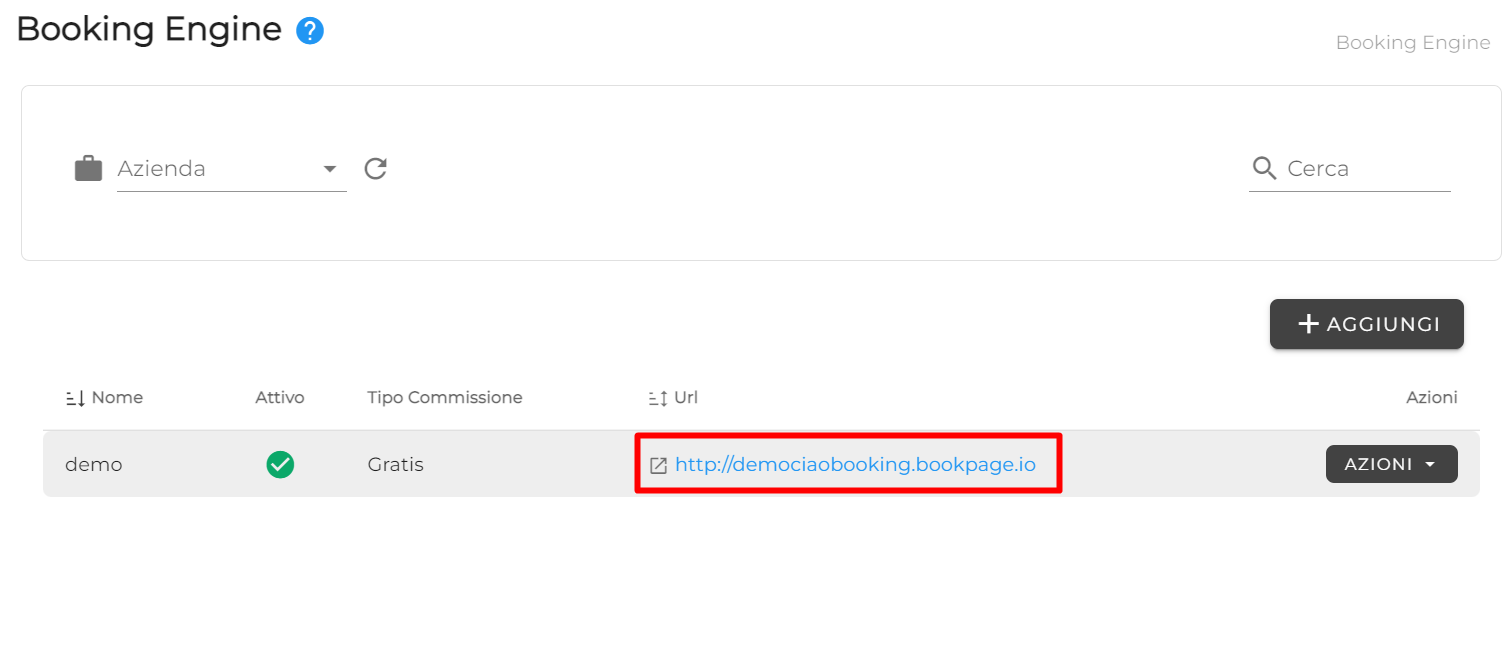
Fatto? 💯 Clicca "CREA" in alto a Destra! 😄 Il Booking Engine è stato creato e puoi cliccare sul link blu, per visualizzare in anteprima il tuo minisito.
Modifica per aggiungere altri dettagli
Ora che il Booking Engine è stato creato, il sistema ti consentirà di aggiungere ulteriori dettagli o di modificare quelli inseriti in precedenza cliccando su AZIONI ▼ e quindi su Modifica. Avrai una schermata molto simile alla schermata di creazione, ma con qualche campo in più:
- Google Analytics ID: Campo obsoleto, Google non rilascia più codici Analytics
- Google Tag Manager ID: Il nuovo "Google Analytics". Ulteriori dettagli qui
- Area caricamento logo: clicca o trascina il file PNG del tuo logo per caricarlo.
- Area caricamento favicon: clicca o trascina il file PNG del tuo logo per caricarlo e farlo visualizzare come icona nel browser.
Oltre ai campi aggiuntivi avrai a disposizione due nuovi tab molto importanti:
1. Associa le proprietà al Booking Engine
Nel TAB "Proprietà" segui questi step per ogni proprietà che vuoi associare o comunque vendere tramite questo minisito.
- Clicca su + AGGIUNGI.
- Seleziona una proprietà dalla lista "Proprietà"
- Scegli il "Tipo Variazione" tra:
- Invariato (default): il Prezzo sul sito sarà identico al prezzo inserito nel calendario di CiaoBooking
- Percentuale o Fisso: Correggi il prezzo secondo il valore indicato. (aumenta o riduci il prezzo riportato nel calendario in percentuale/valuta)
- Clicca su "Crea"
2. Aggiungi delle foto di Sfondo
Nel TAB "Immagini" carica FINO A 5 foto. Le foto sono a scopo decorativo e creeranno una slider di immagini in home page.